Song ngữ: Kinh Thánh hai bản và dòng song ngữ của bài hát
Điều khiển từ điện thoại qua Wi-Fi và màn hình ban nhạc
Chữ nghệ thuật và hiệu ứng
Nhập PowerPoint tự động
Số khung OBS không giới hạn, nền ảnh, nền chuyển màu và CSS riêng
Phiên bản
Nâng cấp một lần, dùng cho mọi bản 1.x
Số máy
Mỗi mã dùng trên 2 máy của cùng một Hội Thánh
Mạng
Khi chiếu không cần Internet
Gói cài Bản Mở Rộng được gửi riêng cho Hội Thánh đã nâng cấp, không đăng công khai. Sau khi khoản thanh toán được xác nhận, liên kết tải riêng hiện ngay trên trang nâng cấp và được gửi vào email của bạn.
Windows có bộ cài: tắt OBS, bấm đúp bộ cài, bấm Tiếp đến hết là xong, OBS được gắn sẵn dock và tự bật cùng công cụ. macOS và gói nén: giải nén rồi gắn vào OBS bằng một lần bấm (mục Kết nối với OBS).
Windows: chạy bộ cài
Tải bộ cài Windows ở mục Tải về. Tắt OBS, bấm đúp file vừa tải, bấm Tiếp đến hết. Bộ cài chép công cụ vào máy (không cần quyền quản trị), thêm dock Trình chiếu vào OBS và gắn sẵn để mở OBS là công cụ tự chạy, tắt OBS là công cụ tự tắt. OBS đang mở thì bộ cài nhắc tắt trước. Gỡ cài đặt thì dock và phần tự chạy cũng được gỡ; bài hát, buổi nhóm, cài đặt giữ nguyên.
Dùng gói nén (macOS, hoặc Windows không muốn cài):
Giải nén
Tải gói đúng hệ điều hành ở mục Tải về và giải nén vào một thư mục cố định. Trong gói có file chạy (trinhchieu.exe trên Windows, trinhchieu trên macOS) và file trinhchieu.lua dùng ở mục Kết nối với OBS.
Đặt thư mục dữ liệu cạnh file chạy
Thư mục bibles đã có sẵn trong gói, kèm Kinh Thánh tiếng Việt 1925 (VIE1925) và King James (KJV). Hai thư mục songs và csdl-web của Hội Thánh đặt ngay cạnh file chạy, hoặc trong một thư mục con của nơi chứa chúng.
Trinh-chieu/
├─ trinhchieu.exe  hoặc  trinhchieu
├─ trinhchieu.lua
├─ songs/songs.sqlite     # kho bài hát OpenLP
├─ csdl-web/songs.sqlite  # kho web hợp âm (nếu có)
├─ bibles/*.sqlite        # có sẵn VIE1925 + KJV; thêm bản khác vào đây
└─ data/                  # công cụ tự tạo ở lần chạy đầu
Thư mục data/ chứa cài đặt, mã PIN, buổi nhóm, slide và bài soạn riêng. Bản Cộng Đồng và Bản Mở Rộng dùng chung data/, nên cài đặt đã chỉnh vẫn còn nguyên khi đổi qua lại. Muốn để dữ liệu ở chỗ khác, chạy kèm --data "đường dẫn".
Mở lần đầu
Windows
Bấm đúp trinhchieu.exe. Không có cửa sổ đen: công cụ chạy ngầm và trang điều khiển tự mở trong trình duyệt.
Khi Windows hỏi quyền tường lửa, chọn mạng riêng (Private). Chọn sai thì điện thoại (Bản Mở Rộng) sẽ không vào được.
macOS
Một gói dùng cho cả máy chip Intel lẫn Apple Silicon (M1, M2, M3…), chạy trên macOS 11 Big Sur trở lên, kể cả macOS 12 Monterey.
Bấm đúp trinhchieu. Lần đầu macOS có thể chặn vì file không có chữ ký.
Bấm chuột phải vào file, chọn Mở, rồi chọn Mở lần nữa. Hoặc bỏ dấu chặn trong Terminal:
xattr -d com.apple.quarantine trinhchieu
Vào trang điều khiển bằng http://127.0.0.1:4780/control trong trình duyệt.
Chạy và thoát
Mở lần hai khi công cụ đang chạy chỉ mở lại trang điều khiển, không chạy thêm bản nữa.
Thoát: Cài đặt → Khung OBS & nâng cao → Thoát ứng dụng.
Tắt máy hay tắt ứng dụng giữa chừng: mở lại sẽ về đúng trang đang chiếu, kể cả đang ẩn hay hiện chữ.
Nhật ký lỗi nằm ở data/trinhchieu.log.
Nếu dùng script của OBS (mục Kết nối với OBS Studio), bạn không cần mở công cụ bằng tay mỗi tuần: mở OBS là công cụ tự chạy.
Nạp Kinh Thánh và kho bài hát
Cộng Đồng
Công cụ không kèm sẵn bài hát. Bạn đặt file của Hội Thánh vào đúng thư mục, công cụ tự đọc.
Thư mục
Đặt vào
songs/
Kho bài hát OpenLP: songs.sqlite
csdl-web/
Kho web hợp âm: songs.sqlite
bibles/
Mỗi bản Kinh Thánh một file .sqlite theo định dạng OpenLP
Thêm bản Kinh Thánh, xuất lại file web mới hoặc sửa bài trong OpenLP: công cụ tự nạp lại sau vài giây, không cần khởi động lại.
Công cụ chỉ đọc ba thư mục này. Mọi thứ nó tự ghi nằm trong data/. Ngoại lệ duy nhất là nút Lưu bài, sửa thẳng vào songs/songs.sqlite và có sao lưu trước (xem mục Soạn và sửa bài).
Nạp được bao nhiêu bản Kinh Thánh cũng được. Bản Cộng Đồng chiếu một bản mỗi lần, Bản Mở Rộng chiếu được hai bản cùng lúc.
Kiểm tra file Kinh Thánh có lỗi không: Cài đặt → Khung OBS & nâng cao → Kiểm tra dữ liệu Kinh Thánh.
Về bản quyền. Gói cài đặt chỉ kèm hai bản thuộc phạm vi công cộng: Kinh Thánh tiếng Việt Truyền Thống 1925 (VIE1925) và King James (KJV), cũng có gói tải rời ở mục Tải về. Mọi bản dịch khác, như NIV, ESV hay các bản tiếng Việt hiện đại, cần quyền sử dụng của Hội Thánh bạn: công cụ chỉ nạp file mà bạn đã có. Gói tải không có kho bài hát.
Kết nối với OBS Studio
Cộng Đồng
Bộ cài Windows đã làm sẵn hai việc đầu (script tự chạy, dock điều khiển). macOS: tắt OBS rồi bấm đúp Cai-dat-vao-OBS.command trong thư mục công cụ (lần đầu: chuột phải → Mở). Gói nén: mở công cụ, vào Cài đặt → Khung OBS & nâng cao → Gắn vào OBS (OBS phải đang tắt). Cách làm tay ở dưới, khi cần.
Bật script trinhchieu.lua
Trong OBS chọn Công cụ (Tools) → Scripts, bấm dấu + rồi chọn file trinhchieu.lua nằm cạnh file chạy. Nếu bạn để file chạy hoặc thư mục dữ liệu ở chỗ khác, script có sẵn ô chọn đường dẫn.
Từ lần mở OBS sau, công cụ tự chạy ngầm (không cửa sổ đen, không bật trình duyệt). Tắt OBS thì công cụ tự lưu và thoát trong khoảng 1 giây. Mở lại OBS là về đúng trang đang chiếu.
Thêm dock điều khiển
Chọn Docks → Custom Browser Docks (OBS 31: Docks → Dock trình duyệt tùy chỉnh). Đặt tên Trình chiếu và dán địa chỉ:
http://127.0.0.1:4780/control
Dock trên chính máy chạy công cụ không cần mã PIN.
Thêm nguồn Trình duyệt để chiếu chữ
Trong cảnh (scene) cần chiếu, bấm + → Trình duyệt (Browser). Chọn một trong hai địa chỉ, đặt rộng 1920 và cao 1080, xoá trống ô CSS tùy chỉnh.
Kiểu
Địa chỉ
Toàn màn hình
http://127.0.0.1:4780/overlay?layout=full
Lower-third (livestream)
http://127.0.0.1:4780/overlay?layout=lower
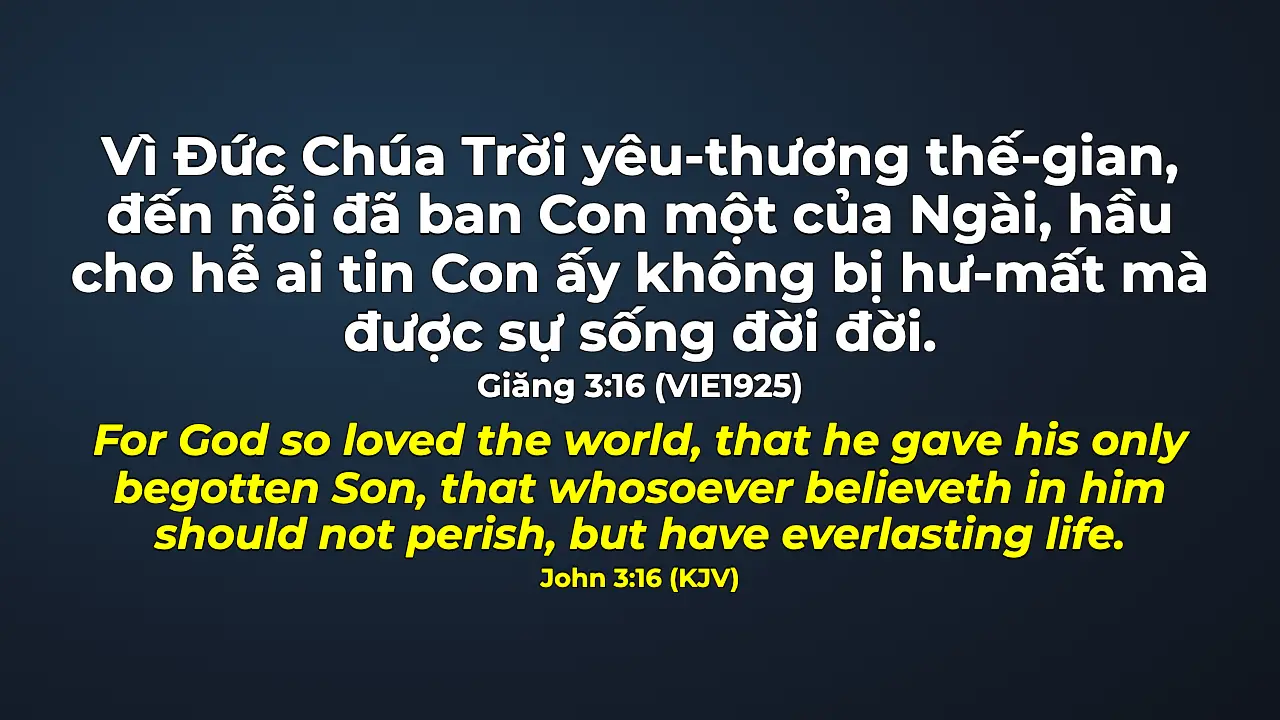
Màn chiếu trong OBS: Giăng 3:16 hiện hai bản cùng lúc (song ngữ là tính năng mở rộng).
Luôn để 1920 × 1080. Công cụ vẽ trên khung cố định đó rồi co theo nguồn, nên chữ xuống dòng giống nhau ở mọi độ phân giải. Bạn có thể đặt cả hai nguồn trong cùng một cảnh: mỗi khung tự chia trang theo kích thước của nó và cùng hiện một câu đang chiếu.
Công cụ do bạn tự mở bằng tay, không qua script, sẽ không tự tắt theo OBS. Chỉ có script mới làm được việc này.
Mac: bấm ⌘V không dán được trong dock của OBS, vì OBS giữ phím này cho menu của nó. Ở những chỗ cần dán (như mã kích hoạt), dùng nút Dán từ bộ nhớ tạm hoặc Chọn file giấy phép có sẵn, hoặc mở trang điều khiển bằng Chrome hay Safari.
Chiếu hằng ngày
Cộng ĐồngMở Rộng có thêm vài mục
Dock điều khiển có các tab: Chiếu, Bài hát, Kinh Thánh, Buổi nhóm, Slide, Soạn bài, Cài đặt. Phần dưới nói về những tab dùng mỗi tuần.
Bài hát
Chưa gõ gì: hiện cả kho bài theo tên.
Gõ tên bài (có dấu hoặc không dấu), câu đầu, một câu trong điệp khúc, hoặc số bài trong sách (ví dụ 303).
Bấm mũi tên cạnh kính lúp để chọn tìm theo tác giả, hoặc lọc theo quyển bài hát (tên quyển hiện ngay trong ô tìm, bấm vào để bỏ lọc).
Bấm Enter để chiếu bài đầu tiên hoặc bài đang chọn.
Mỗi dòng bài có hai nút: + thêm vào buổi nhóm và nút màn hình xanh để chiếu ngay. Bấm vào tên bài để xem lời.
Tab Chiếu hiện từng trang của bài (1, 1a, C1...). Bấm trang nào thì chiếu trang đó.
Kinh Thánh
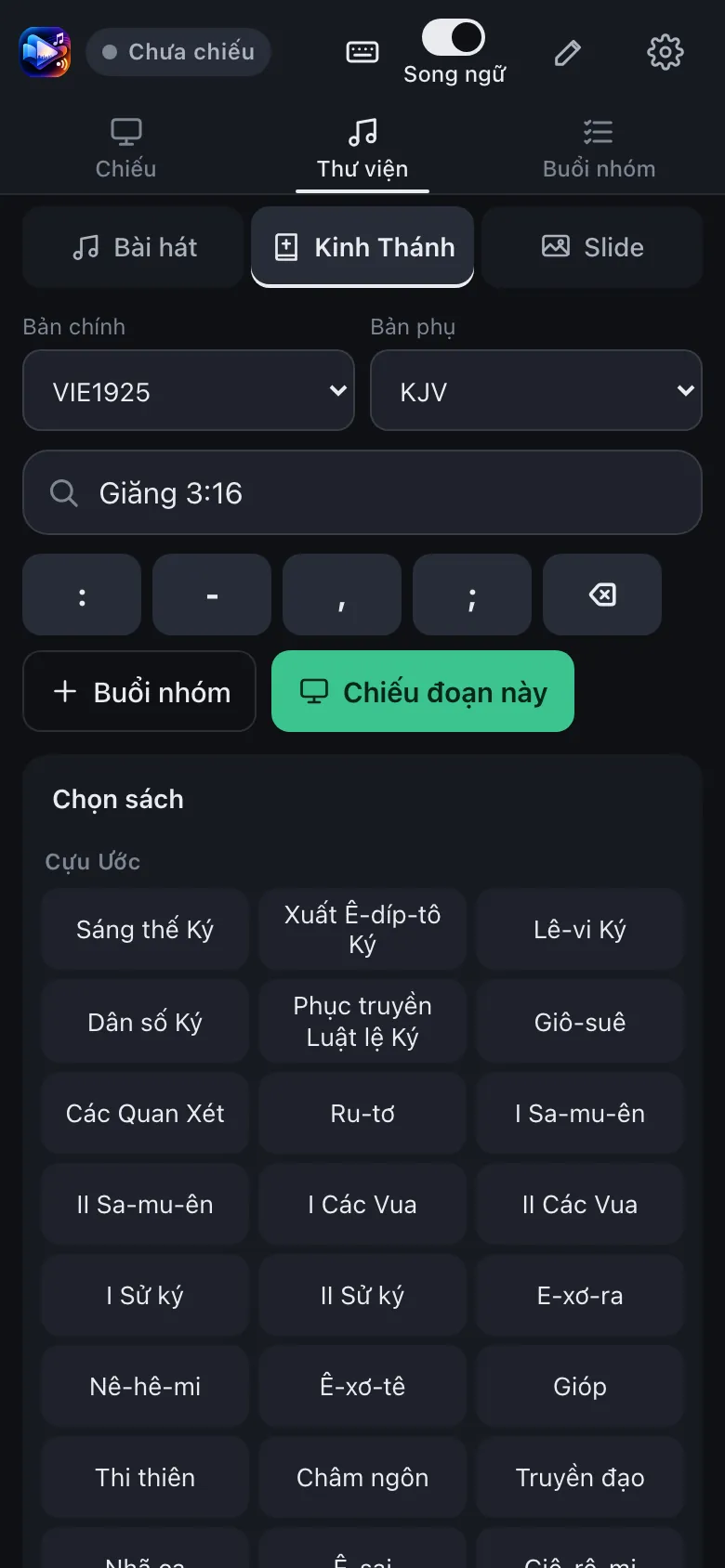
Chọn Bản chính. Ô Bản phụ để chiếu hai bản cùng lúc là tính năng Mở rộng
Gõ địa chỉ vào ô tìm, rồi bấm Chiếu đoạn này. Tên sách có thể viết đủ hoặc chỉ từ đầu, có hay không dấu. Gõ trùng nhiều sách (như ma) thì công cụ hiện nút để bạn chọn, không tự đoán.
Không muốn gõ: bấm tên sách, rồi số chương, rồi số câu. Bấm thêm một câu nữa để lấy cả khoảng câu.
Mỗi câu là một trang. Câu dài tự co chữ cho vừa khung, không bị cắt. Dùng Chương trước / Chương sau để đi tiếp.
Gõ
Chiếu
Giăng 3:16
Một câu
Thi thiên 23
Cả chương
Giăng 1:1-5
Một khoảng câu
Giăng 1:1-5, 8-10
Nhiều khoảng trong cùng chương
Giăng 3:16; 4:22
Dấu ; luôn là sang chương mới
1. Tab Kinh Thánh: chọn bản, gõ Giăng 3:16 hoặc chọn sách, bấm Chiếu đoạn này.
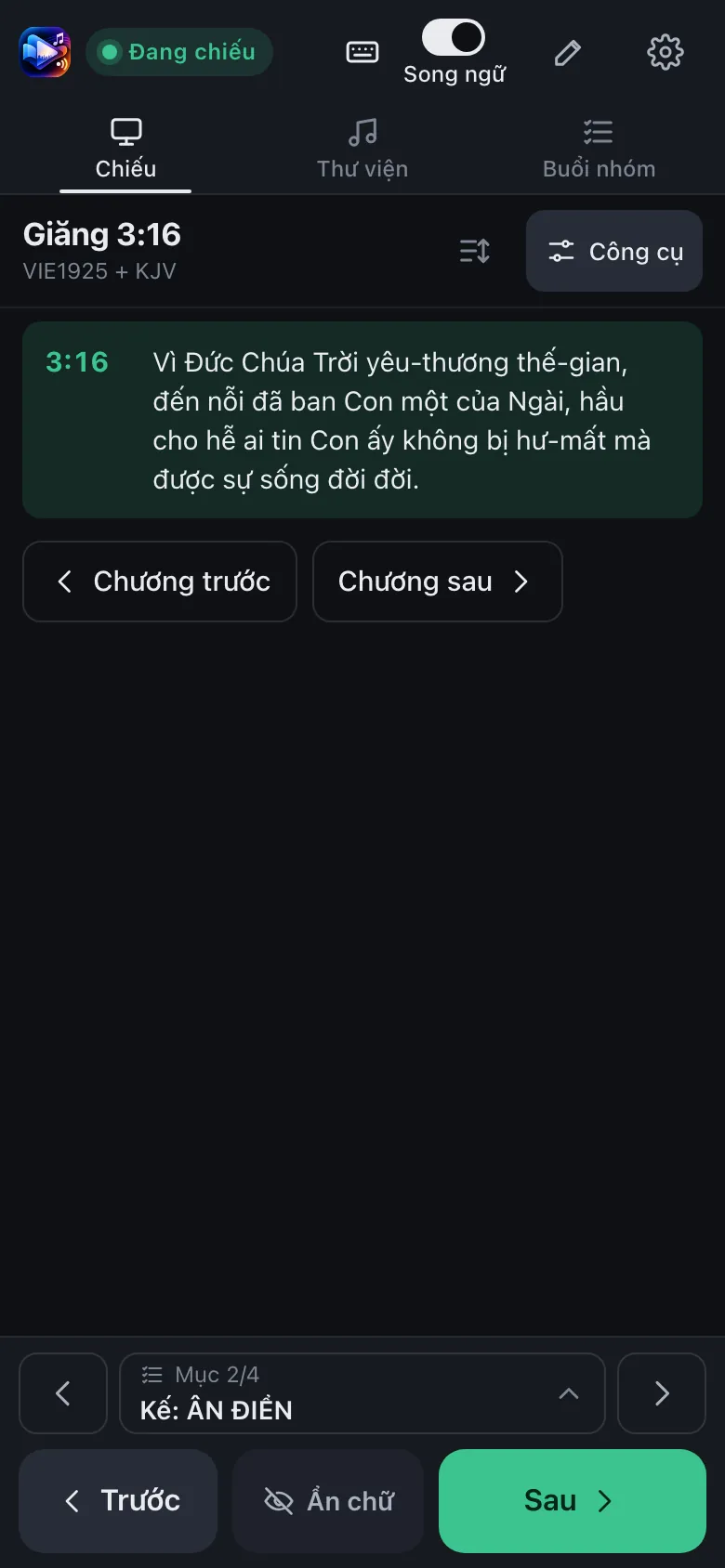
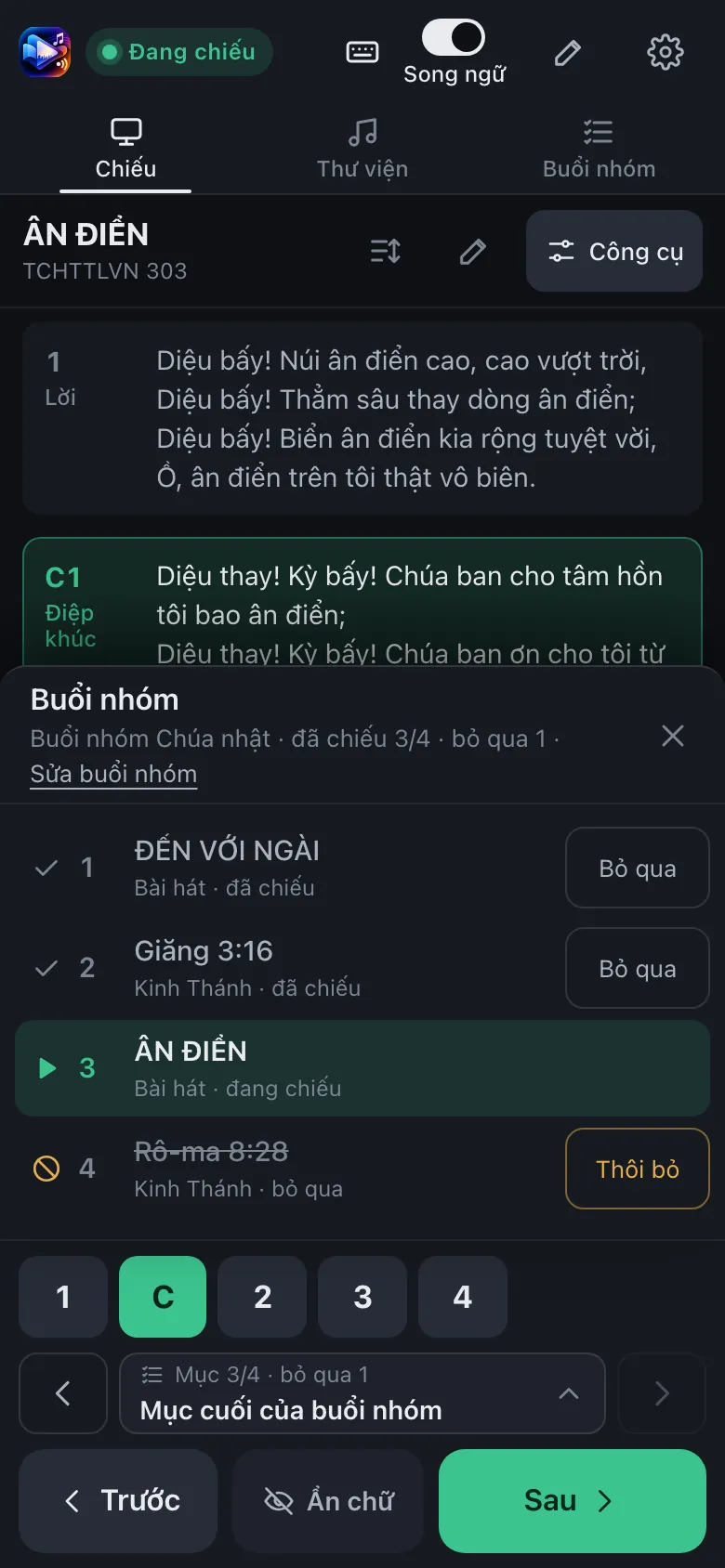
2. Tab Chiếu: câu đang chiếu ở trên, nút Chương trước / sau. Dưới cùng: hàng buổi nhóm (mục kế) và Trước, Ẩn chữ, Sau.
Buổi nhóm
Bấm + ở tab Bài hát, Kinh Thánh hoặc Slide để thêm mục. Chưa mở buổi nào thì công cụ tự tạo buổi nhóm hôm nay.
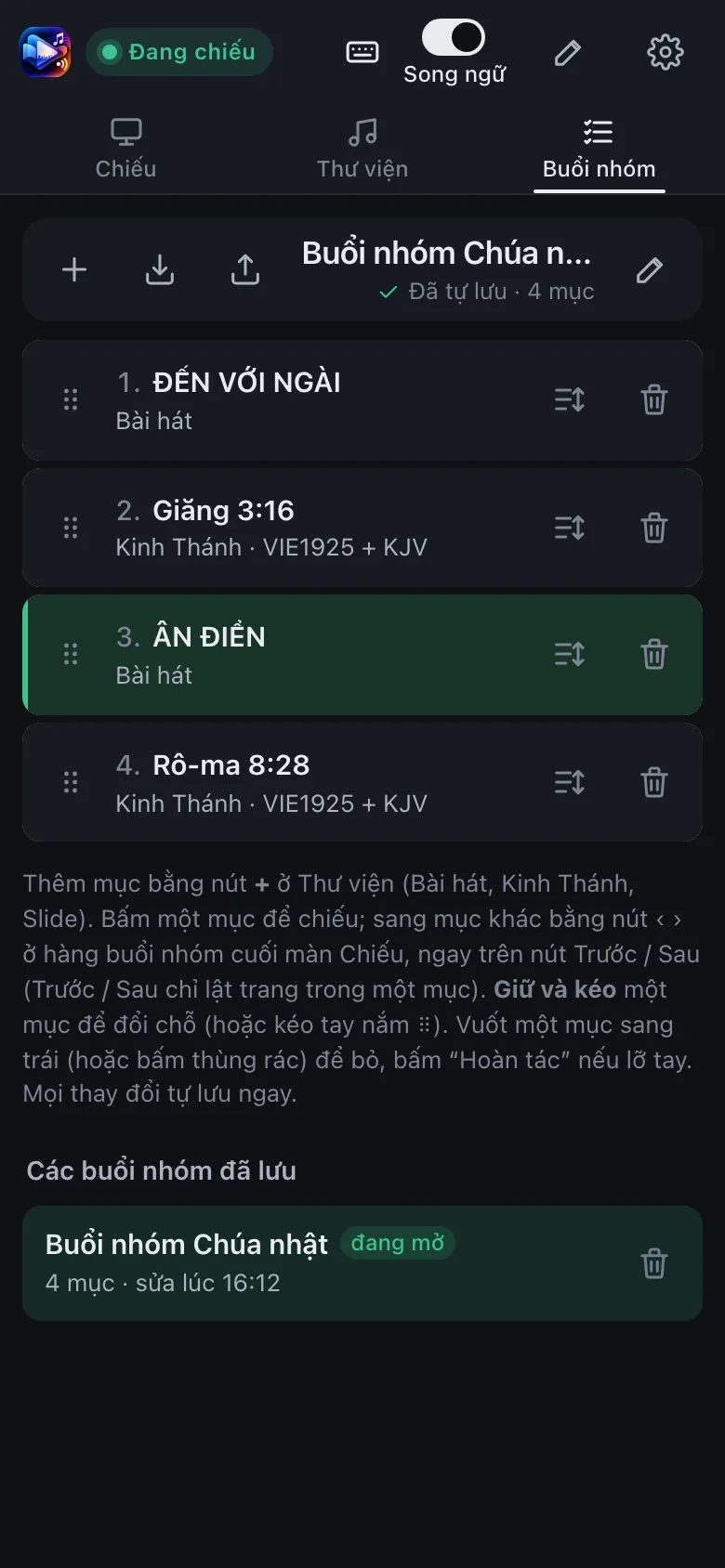
Sắp xếp bằng cách giữ và kéo. Trên điện thoại, giữ yên ngón tay trên một mục chừng nửa giây rồi kéo. Trên máy tính, nhấn giữ chuột rồi kéo. Dùng bàn phím: đứng ở tay nắm ⠿ bằng phím Tab rồi bấm ↑↓.
Mọi thay đổi tự lưu ngay. Bạn lưu được nhiều buổi nhóm, mở lại từ danh sách các buổi đã lưu. Đầu tab: bên trái + (buổi mới), Lưu ra file và Nhập file; bên phải tên buổi và nút đổi tên. Trùng tên thì công cụ tự thêm số, không ghi đè buổi cũ.
Lưu ra file tạo file .tcbn mang đủ lời mọi bài để dùng ở máy khác. Trên máy chạy công cụ (kể cả dock OBS) file được lưu vào thư mục xuat trong thư mục dữ liệu, bấm Mở thư mục để thấy file; giữ Ctrl (⌘ trên Mac) khi bấm thì tải bằng trình duyệt.
Trên Windows (đã cài bằng bộ cài), file .tcbn mang biểu tượng của công cụ. Bấm đúp file là OBS tự mở (nếu đang tắt) và buổi nhóm được nhập, mở ngay để chiếu.
Bỏ một mục: vuốt sang trái trên điện thoại hoặc bấm thùng rác. Lỡ tay thì bấm Hoàn tác trên thông báo (khoảng 7 giây).
Xoá cả buổi nhóm phải xác nhận. File không mất hẳn mà chuyển vào data/services/da-xoa/.
Cuối tab Chiếu, ngay trên nút Trước / Sau, có hàng buổi nhóm kèm nút mục trước / mục kế; bấm vào giữa để xem cả danh sách và nhảy thẳng tới mục bất kỳ.
Buổi nhóm: giữ tay nắm để kéo đổi chỗ, bấm một mục để chiếu.
Slide
Slide được đổi thành ảnh tĩnh rồi chiếu toàn màn hình qua chính nguồn Trình duyệt ở trên. Điều khiển trước, sau, ẩn, hiện nằm chung một chỗ với bài hát.
Cách chắc nhất: trong PowerPoint chọn Tệp → Xuất → PDF, rồi chọn file PDF trong tab Slide. Hoặc chọn nhiều file ảnh PNG, JPG cùng lúc.
Nhập thẳng file .pptx là tính năng Mở rộng (xem mục Nhập PowerPoint).
Hiệu ứng, chuyển cảnh và video trong slide không chạy vì slide là ảnh tĩnh.
Điều khiển khi đang chiếu
Mọi nút chuyển nằm ở dưới, trong tầm ngón cái, và chỉ có ở tab Chiếu. Các màn khác dùng phím tắt.
Trước và Sau lật trang trong bài đang chiếu, quay vòng: hết bài bấm Sau về đầu bài, ở trang đầu bấm Trước về trang cuối. Trang kế đã thấy trên màn thì danh sách đứng yên, không nhảy. Bấm Sau dồn khi chữ trang mới còn đang hiện thì công cụ báo bấm nhanh quá thay vì nhảy thêm trang.
Ngay trên Trước / Sau là hàng buổi nhóm: ‹ Mục 2/5 · Kế: tên mục kế ›. Hai nút ‹ › chuyển bài trước / kế, tách khỏi nút Trước / Sau để khỏi bấm nhầm. Bấm vào giữa để mở danh sách buổi nhóm: mục nào đã chiếu, đang chiếu, chưa chiếu; bấm Bỏ qua cho bài không hát thì nút › tự nhảy qua.
Ẩn chữ / Hiện chữ tắt hoặc bật chữ trên màn chiếu mà không đổi trang.
Hàng phím đoạn (123CB...) nằm ngay trên hàng buổi nhóm; đoạn đang hát sáng xanh.
Công tắc Song ngữ nằm ngay trên đầu trang, bấm được ở mọi màn.
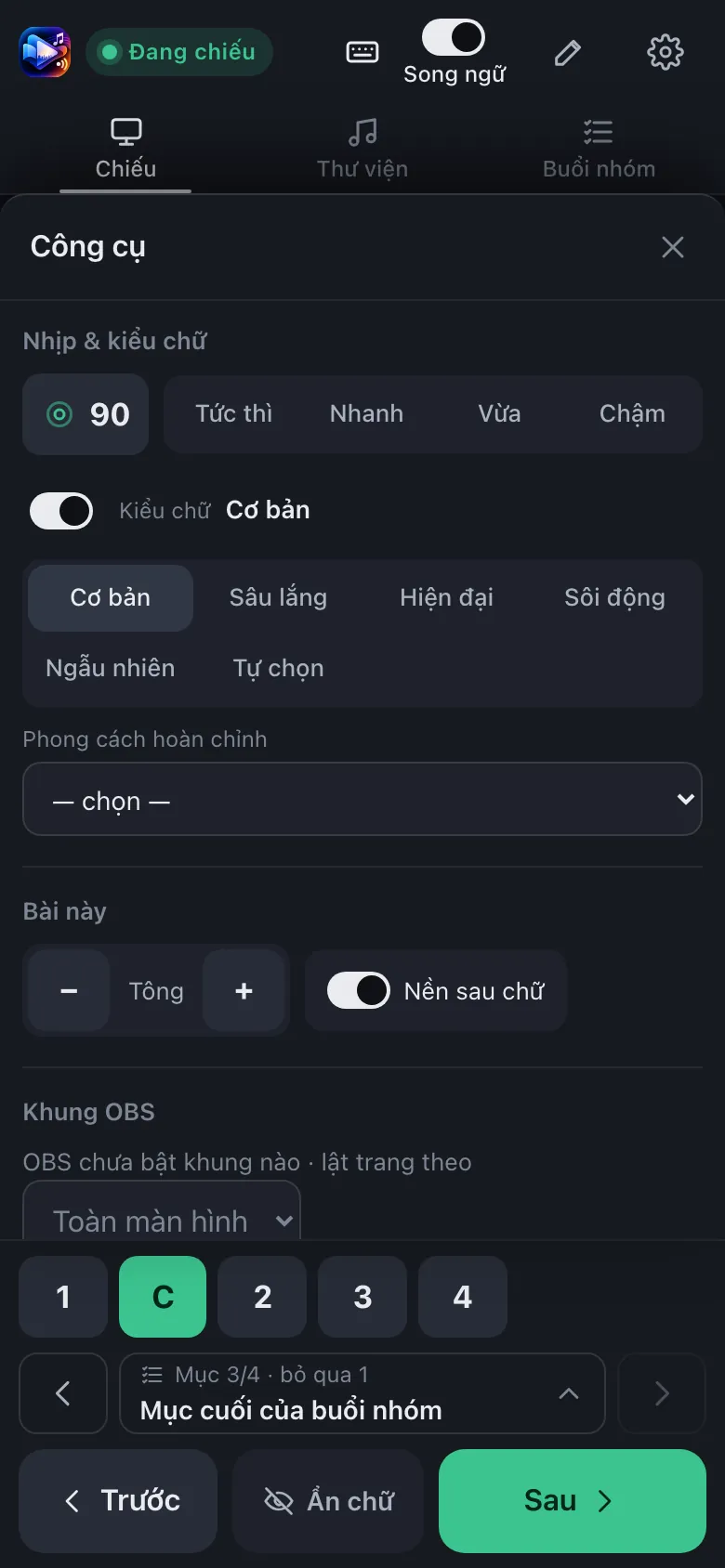
Nút Công cụ ở đầu tab Chiếu mở ngăn kéo: gõ nhịp, kiểu chữ, tông, nền sau chữ. Ngăn nằm trên các nút chuyển nên vẫn bấm Sau được.
Ba tab: Chiếu, Thư viện (Bài hát / Kinh Thánh / Slide), Buổi nhóm. Soạn bài và Cài đặt là hai nút ở góc phải trên cùng, có nút ← quay lại. Nút Back của điện thoại quay về màn trước.
Phím
Làm gì
↓SpacePageDown
Trang sau (Kinh Thánh: câu sau; slide: slide sau)
↑PageUp
Trang trước
→End
Bài hoặc mục kế trong buổi nhóm
←Home
Bài hoặc mục trước trong buổi nhóm
1 đến 9
Lời 1 đến lời 9 của bài
CBPE
Điệp khúc, Cầu nối, Tiền điệp khúc, Kết (lấy từ chính các đoạn của bài)
.
Bật hoặc tắt ẩn chữ bằng một phím. Đang ẩn thì chuyển bài, Kinh Thánh hay slide vẫn ẩn cho tới khi hiện lại.
EscEnter
Chỉ ẩn chữ, chỉ hiện chữ
\
Bật hoặc tắt song ngữ Mở rộng
Bấm vào hàng buổi nhóm: mục đã chiếu, đang chiếu, chưa chiếu, bỏ qua. Mục bỏ qua thì nút › nhảy qua.
Nút Công cụ: nhịp, kiểu chữ, tông, nền sau chữ. Ngăn nằm trên các nút chuyển nên vẫn bấm Sau được.
Phím tắt chỉ chạy khi dock đang được chọn. Bấm vào dock một lần, đèn bàn phím ở góc trên sáng xanh là được. Nếu bạn gán phím một chữ (C, B, 1, 2...) làm phím nóng của OBS thì hai bên có thể đụng nhau. Muốn đổi phím: Cài đặt → Phím tắt → + Thêm phím, rồi bấm phím muốn dùng.
Đổi phím: vào Cài đặt → Phím tắt, bấm + Thêm phím rồi bấm phím muốn dùng. Dùng được một phím (như .) hoặc tổ hợp: giữ Ctrl, Alt, Shift hoặc ⌘ rồi bấm phím chính. Một phím chỉ làm một việc: gán phím đang dùng cho việc khác thì nó được chuyển sang việc mới và có thông báo.
Soạn và sửa bài
Cộng Đồng
Tab Soạn bài có ô lời ở giữa, thanh nút ngay phía trên, và bên cạnh luôn hiện máy đang hiểu bài thế nào (đoạn nào, hợp âm, chỗ cần xem lại).
Nút
Làm gì
Lời +
Gắn nhãn lời kế tiếp ([1], [2]...) ở dòng đang đứng
Điệp khúc, Tiền điệp khúc, Cầu nối, Dạo đầu, Kết
Gắn nhãn đoạn đó. Có rồi thì đánh số tiếp ([chorus 2])
Gõ hợp âm
Bật lên thì gõ a đến g thành hợp âm trong ngoặc, ví dụ [G]. Gõ cách hoặc Tab để ra khỏi ngoặc
− Tông +
Đổi tông cả bài nửa cung một lần (lên dùng thăng, xuống dùng giáng). Có Hoàn tác
Tự gắn nhãn
Lời dán chưa có nhãn: chia theo dòng trống. Khổ lặp từ 2 lần là điệp khúc, còn lại là Lời 1, 2...
Chuẩn hoá
Viết lại nhãn cho chuẩn, bỏ dòng "(Lặp lại điệp khúc)". Không đổi chữ trong lời. Có Hoàn tác
Lưu bài
Ghi bài (xem bảng dưới). Phím tắt Ctrl+S hoặc ⌘S
Mọi thay đổi bằng nút đều lùi được bằng Ctrl+Z hoặc ⌘Z.
Bấm Lưu bài thì ghi vào đâu
Bài
Lưu vào
Bài có sẵn trong kho
Sửa thẳng trong kho bài hát (songs/songs.sqlite). Tìm bài, buổi nhóm và màn chiếu dùng ngay bản mới
Bài mới (nút Bài mới)
Thêm vào songs/songs.sqlite
Xoá bài (biểu tượng thùng rác khi xem bài, hoặc nút Xoá bài ở Soạn bài)
Xoá hẳn khỏi kho, có hỏi lại trước
Sao lưu. Trước lần lưu đầu tiên của mỗi lần mở ứng dụng, công cụ chép nguyên songs.sqlite sang data/backup/songs-<ngày-giờ>.sqlite. Lỡ sửa hỏng thì tắt ứng dụng rồi chép bản sao lưu đè lại songs/songs.sqlite. Công cụ không tự xoá bản sao lưu nào, thư mục này lớn dần thì bạn tự dọn.
Đang soạn dở chưa lưu mà bấm Bài mới hoặc Sửa bài khác thì công cụ hỏi lại trước, không tự xoá phần đang gõ.
Giao diện chiếu
Cộng ĐồngMở Rộng có thêm nền ảnh, chuyển màu, CSS riêng
Mỗi khung OBS có kiểu chữ và nền riêng. Chỉnh ở Cài đặt → Giao diện chiếu.
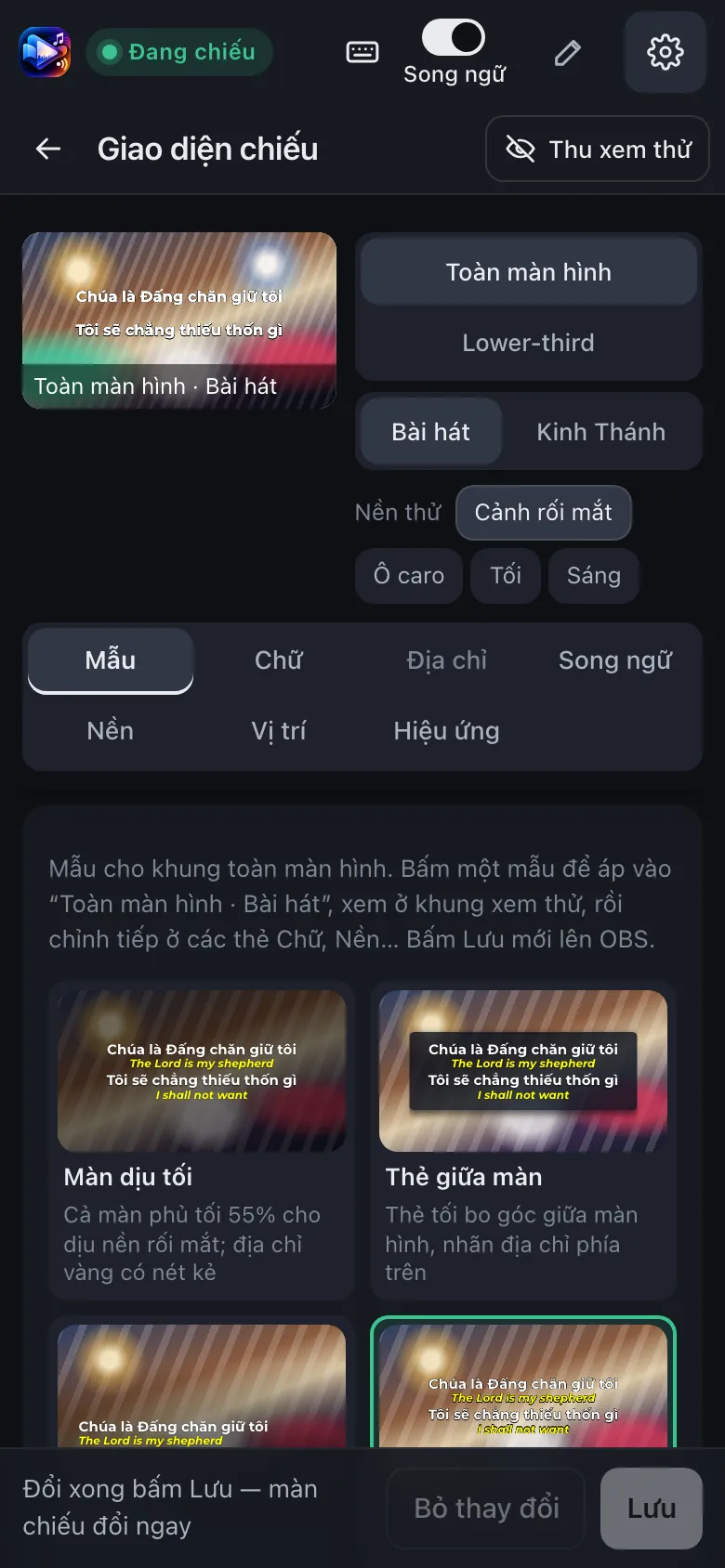
Giao diện chiếu: khung xem thử ở đầu trang, bên dưới là các thẻ Mẫu, Chữ, Nền, Vị trí.
Cộng Đồng
Mở Rộng
Khung OBS
2 khung: toàn màn hình và lower-third
Không giới hạn
Nền
Nền màu đơn
Ảnh nền, chuyển màu, lớp tối phủ màn
CSS riêng
Không
Có
Chọn khung và loại nội dung
Ở đầu trang chọn khung (ví dụ Lower-third) và chọn Bài hát hoặc Kinh Thánh.
Chọn một mẫu có sẵn
Thẻ Mẫu chỉ hiện mẫu đúng loại khung đang chọn. Khung dải dưới có các mẫu như Dải tối cổ điển, Thẻ tối bo góc, Thẻ sáng. Khung toàn màn hình có Màn dịu tối, Thẻ giữa màn, Điện ảnh, Cổ điển viền đen. Mỗi mẫu có ảnh thu nhỏ giống màn chiếu thật.
Chỉnh từng thẻ, mỗi lần một thẻ
Các thẻ: Chữ (phông, cỡ, màu, viền, bóng), Địa chỉ (dòng địa chỉ câu Kinh Thánh), Nền, Vị trí, Hiệu ứng (chuyển trang, ẩn hiện). Kéo thanh trượt thì khung xem thử đổi ngay.
Xem thử trên nền rối mắt
Đổi Nền thử sang Cảnh rối mắt để xem chữ còn rõ không. Dải vàng Gợi ý dưới khung xem thử tự báo khi chữ khó đọc, kèm nút sửa một chạm.
Bấm Lưu
OBS đổi ngay sau khi bạn bấm Lưu.
Chưa bấm Lưu thì OBS chưa đổi. Có thay đổi chưa lưu thì tab Cài đặt hiện chấm vàng. Trên máy tính có thể bấm Ctrl+S hoặc ⌘S.
Vài chỗ hay dùng
Công tắc Nền sau chữ trong ngăn Công cụ của tab Chiếu bật hoặc tắt nền khi đang chiếu, riêng cho bài hát và Kinh Thánh.
Phông riêng: chép file .ttf, .otf hoặc .woff2 vào data/fonts/, phông sẽ có trong danh sách.
Ảnh nền Mở rộng: chọn trong danh sách hoặc Tải ảnh lên (lưu vào data/images/).
Khi hình phía sau rối mắt, dùng nền ôm chữ, hoặc lớp tối phủ màn Mở rộng cho chữ nổi rõ.
Song ngữ
Mở rộng
Chiếu hai ngôn ngữ cùng lúc: Kinh Thánh hai bản, hoặc bài hát có dòng song ngữ. Bản Cộng Đồng chiếu một bản Kinh Thánh mỗi lần.
Kinh Thánh hai bản
Ở tab Kinh Thánh, chọn Bản chính và Bản phụ. Đổi bản khi đang chiếu vẫn giữ đúng câu.
Bản phụ thiếu sách hoặc thiếu câu thì màn chiếu chỉ hiện bản chính, và trang Chiếu báo nhẹ cho bạn biết.
Cỡ, màu, viền của dòng bản phụ chỉnh ở Cài đặt → Giao diện chiếu, thẻ Bản phụ.
Dòng song ngữ của bài hát
Bật hoặc tắt khi đang chiếu bằng công tắc Song ngữ ở thanh trên cùng (phím \). Đổi tức thì và vẫn giữ đúng câu đang chiếu.
Mỗi khung OBS có thể đặt: theo nút gạt, luôn hiện hoặc luôn ẩn (Cài đặt → Khung OBS & nâng cao).
Trong danh sách, bài có dòng song ngữ được đánh dấu "song ngữ".
Nhập bài song ngữ
Trong tab Soạn bài, khung Thêm dòng song ngữ. Bạn không cần tự gõ ký hiệu nào.
Dán lời chính và lời dịch
Dán lời chính vào ô trên, lời ngôn ngữ thứ hai vào ô dưới (mỗi dòng ứng với một câu), rồi bấm Ghép vào lời. Số câu hai bên lệch nhau thì công cụ báo để bạn xem lại.
Hoặc dùng cách khác nếu lời đã dán sẵn
Lời xen kẽ (một câu chính, một câu dịch): bấm Lời đang xen kẽ. Lời dịch nằm sẵn trong ô lời: bôi đen rồi bấm Đánh dấu câu đã chọn. Muốn sửa phần dịch: Tách song ngữ ra ô này, sửa, rồi ghép lại.
Lưu bài
Xem phần "máy hiểu thế nào" bên cạnh (mỗi đoạn có bao nhiêu cặp song ngữ), rồi bấm Lưu bài.
Điều khiển từ điện thoại
Mở rộng
Điều khiển trang chiếu từ điện thoại hoặc máy tính bảng qua Wi-Fi. Bản Cộng Đồng điều khiển ngay trên máy chạy OBS.
Nối cùng Wi-Fi
Điện thoại và máy chạy công cụ phải ở cùng một mạng Wi-Fi.
Mở mã QR trên máy chạy công cụ
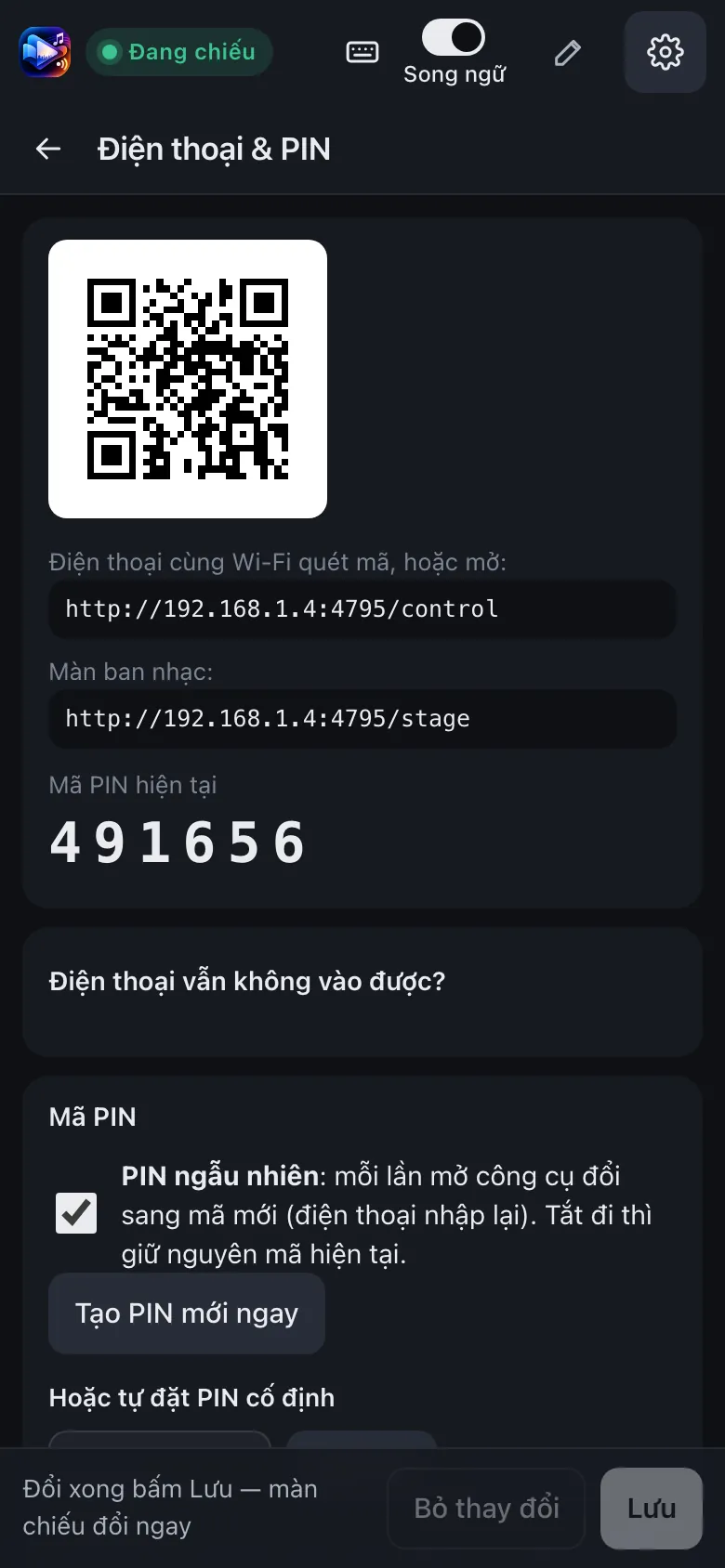
Vào Cài đặt → Điện thoại & PIN. Ở đó có mã QR, địa chỉ dạng http://192.168.x.x:4780/control và mã PIN 6 số.
Quét QR và nhập PIN
Nhập PIN một lần, điện thoại đó sẽ được nhớ. Không giới hạn số máy.
Cài đặt, Điện thoại và PIN: quét mã QR rồi nhập mã PIN.
Đổi PIN chỉ làm được trên máy chạy công cụ. Đổi xong thì mọi điện thoại phải nhập lại.
Nhập sai PIN 5 lần, máy đó bị khóa 5 phút.
Điện thoại mở trang điều khiển thì màn hình tự giữ sáng. Tắt ở Cài đặt → Điện thoại & PIN → "Giữ màn hình máy này luôn sáng" (chỉ áp dụng cho máy đó).
Điện thoại không vào được? Kiểm tra: cùng Wi-Fi; trên Windows đã cho phép tường lửa ở mạng riêng; tuỳ chọn "Cho điện thoại vào" đang bật (Cài đặt → Khung OBS & nâng cao → Mạng và khởi động). Sau khi bật hoặc đổi cổng, khởi động lại ứng dụng.
Màn hình ban nhạc
Mở rộng
Một trang riêng cho người dẫn và ban nhạc xem trên iPad, điện thoại hoặc màn phụ. Mở địa chỉ:
http://<địa chỉ máy>:4780/stage
Thay <địa chỉ máy> bằng địa chỉ trong Cài đặt → Điện thoại & PIN, ví dụ 192.168.1.20.
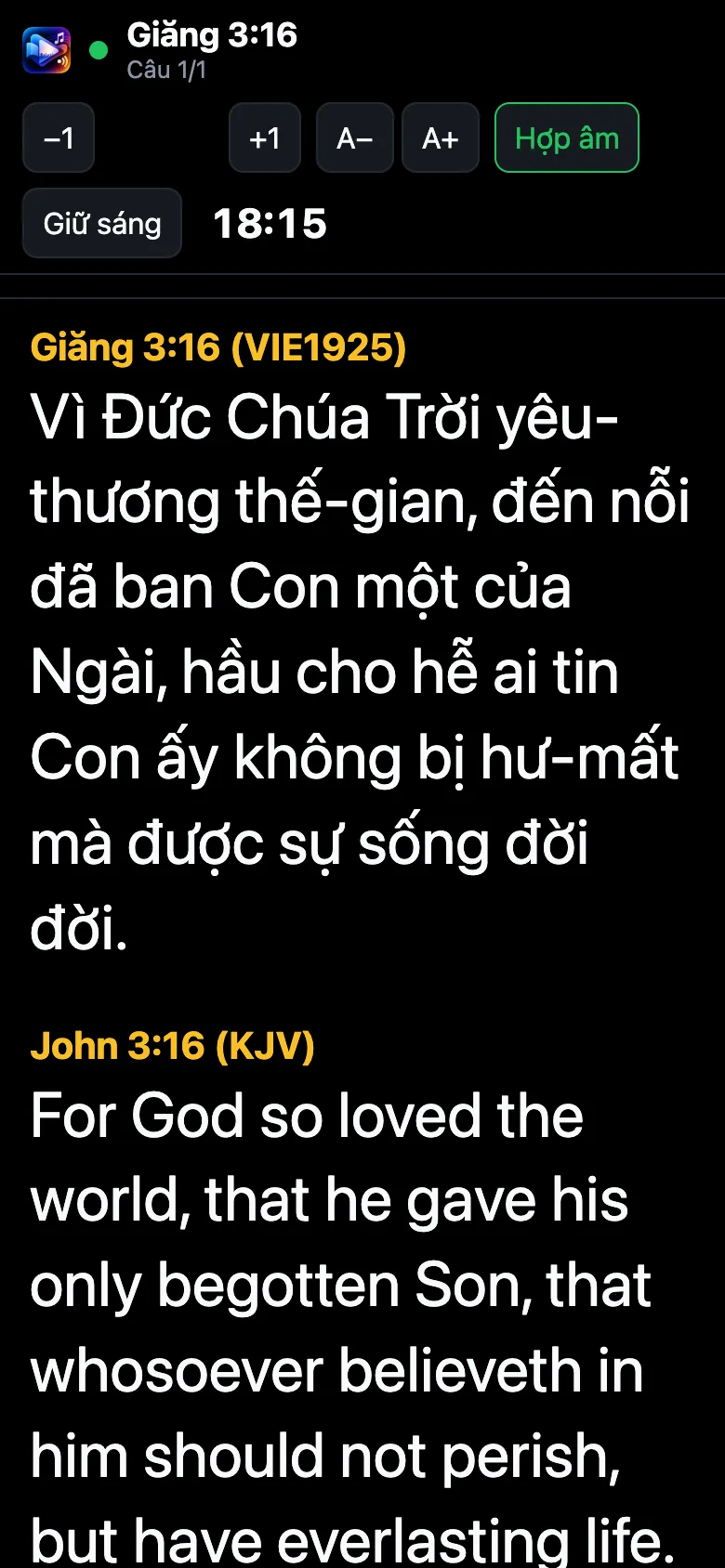
Màn hình ban nhạc: thanh nút ở trên (đổi tông, cỡ chữ, hợp âm, giữ sáng, đồng hồ), câu đang chiếu cỡ lớn ở dưới.
Hiện cả đoạn đang chiếu với hợp âm đặt trên đúng chữ. Phần đang lên màn hình có vạch xanh, đoạn kế mờ bên dưới, có thanh thứ tự đoạn và đồng hồ.
−1 / +1 đổi tông cho cả ban nhạc (lên dùng thăng, xuống dùng giáng). Tông được nhớ theo bài.
A− / A+ đổi cỡ chữ và Hợp âm bật tắt hợp âm, riêng từng máy.
Giữ sáng giữ cho màn hình không tắt.
Mặc định trang này không cần PIN (chỉ để xem). Muốn bắt nhập PIN: Cài đặt → Điện thoại & PIN.
Trên điện thoại, vào bằng địa chỉ http://192.168... thì một số trình duyệt không cho tính năng giữ sáng chuẩn; công cụ dùng cách thay thế. Nếu màn hình vẫn tắt, chỉnh "Tự động khóa" của máy thành "Không bao giờ" trong buổi nhóm.
Chữ nghệ thuật
Mở rộng
Hiệu ứng chữ hiện và tan theo nhịp bài hát. Bản Cộng Đồng chiếu chữ cơ bản, vẫn rõ và mượt.
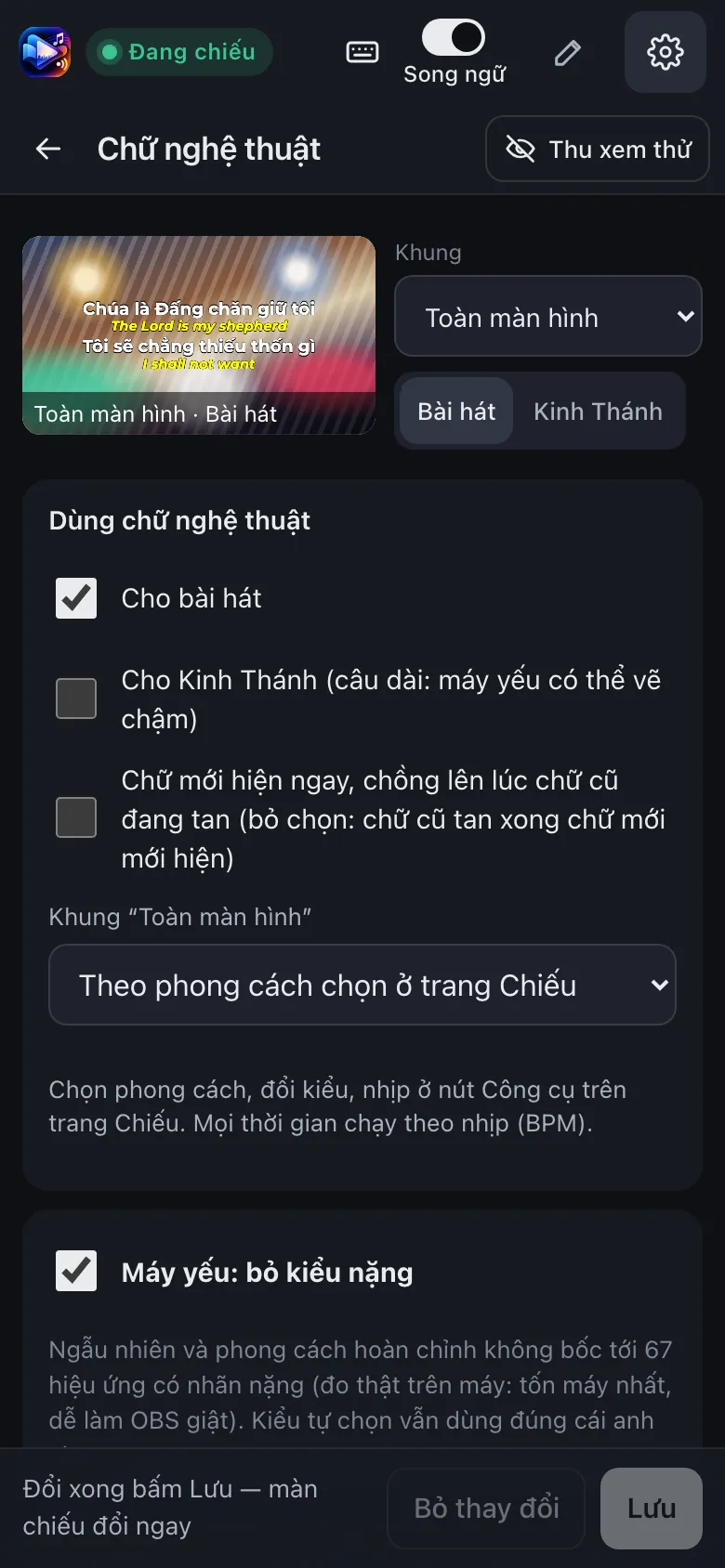
Cài đặt Chữ nghệ thuật: bật cho bài hát hoặc Kinh Thánh, chọn phong cách cho từng khung.
Khi đang chiếu bài hát hoặc Kinh Thánh, đầu tab Chiếu có khối Chữ & Nhịp.
Phần
Làm gì
Phím
Cơ bản / Sâu lắng / Hiện đại / Ngẫu nhiên
Chọn phong cách chữ
Đổi kiểu
Đổi kiểu ngẫu nhiên trong phong cách đang chọn
R
Giữ 1 kiểu cả bài
Bật: một kiểu cho cả bài. Tắt: mỗi đoạn một kiểu, đoạn lặp lại giữ kiểu cũ
Nút nhịp (hiện số BPM)
Gõ 3 đến 4 lần theo tiếng trống, máy tính ra BPM ngay
Nhịp bạn chỉnh hoặc gõ cho bài nào thì được nhớ cho bài đó. Riêng Tức thì là nút cứu nguy nên không được nhớ.
Bấm Sau khi câu còn đang hiện thì hiện hết câu ngay; bấm lần nữa mới sang trang.
Công tắc ở đầu khối Chữ tác động đúng loại đang chiếu. Mặc định bài hát bật, Kinh Thánh tắt (chữ đứng yên). Đổi ở Cài đặt → Chữ nghệ thuật.
Ở Cài đặt → Chữ nghệ thuật có ô tìm nhanh, nút xem thử từng hiệu ứng, danh sách phong cách hoàn chỉnh và khu Kiểu tự chọn để ghép hiệu ứng theo ý bạn. Phong cách Sôi động dành cho buổi nhóm giới trẻ, chỉ chạy khi bạn chọn riêng.
Máy yếu hoặc màn chiếu giật? Mục "Máy yếu: bỏ kiểu nặng" trong Cài đặt → Chữ nghệ thuật đang bật sẵn. Trên tab Chiếu, mở dòng "Chữ: ..." để biết kiểu nào đang chạy và kiểu nào có nhãn nặng; bấm Tắt cạnh phần đó, màn chiếu đổi sang kiểu khác ngay và có nút Hoàn tác.
Nhập PowerPoint
Mở Rộng: nhập tự độngCộng Đồng: qua PDF hoặc ảnh
Tab Slide chiếu slide dưới dạng ảnh tĩnh. Có ba cách đưa slide vào:
Cách
Bản
Ghi chú
PDF (nên dùng)
Cộng Đồng
Trong PowerPoint chọn Tệp → Xuất → PDF, rồi chọn file PDF trong tab Slide. Trang điều khiển tự dựng từng trang thành ảnh. Chạy trên mọi máy.
Ảnh
Cộng Đồng
Chọn nhiều file PNG hoặc JPG cùng lúc. Ảnh được sắp theo số trong tên file.
PowerPoint (.pptx)
Mở Rộng
Công cụ nhờ PowerPoint đang cài trên máy chạy công cụ để xuất ảnh. Trên Windows dùng được tự động.
Trên máy Mac, PowerPoint có thể không cho công cụ điều khiển để xuất file tự động (lúc kiểm thử đã gặp như vậy). Khi đó hãy dùng đường PDF.
Slide là ảnh tĩnh nên hiệu ứng, chuyển cảnh và video trong slide không chạy. Cần hiệu ứng thì vẫn chiếu bằng PowerPoint và cho OBS quay cửa sổ như trước.
Nâng cấp Bản Mở Rộng
Mở rộng
Nâng cấp một lần, dùng cho mọi bản 1.x, mỗi mã dùng trên 2 máy của cùng một Hội Thánh. Nhập mã xong là công cụ tự chuyển sang Bản Mở Rộng, bạn không phải cài lại.
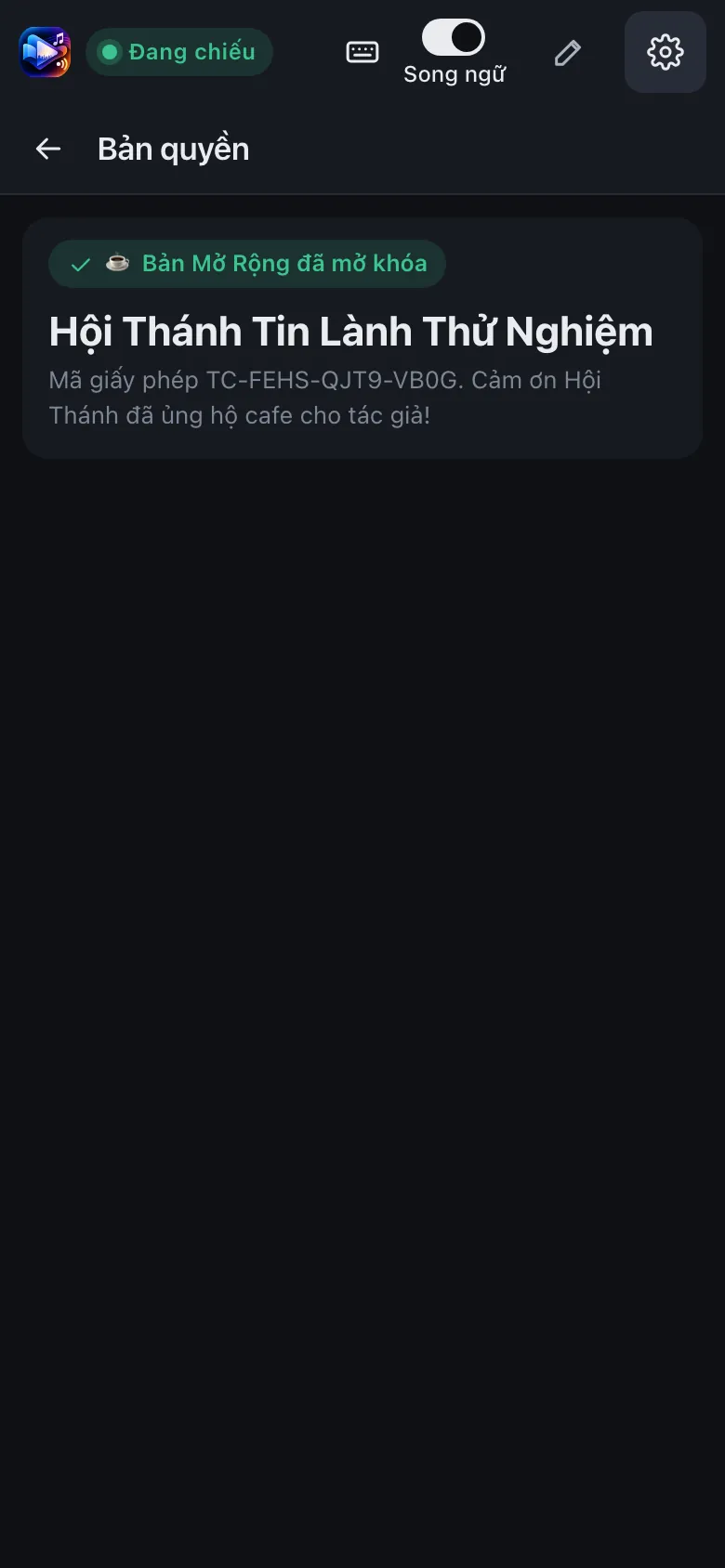
Sau khi mở khóa, tab Bản quyền chỉ còn thẻ xác nhận. Ô nhập mã nằm trong mục thu gọn cho người đổi máy.
Nâng cấp trên trang chủ
Mở mục Nâng cấp Bản Mở Rộng, điền Tên Hội Thánh và Email nhận mã, rồi bấm Nâng cấp và nhận mã. Quét mã VietQR bằng app ngân hàng, hoặc chuyển khoản đúng số tiền và đúng nội dung. Sau đó bấm Tôi đã chuyển khoản.
Khi khoản thanh toán được xác nhận, mã kích hoạt (dạng TCK-XXXXX-XXXXX-XXXXX-XXXXX) hiện ngay trên trang và được gửi vào email của bạn. Bạn không cần lấy Mã máy hay tải gì thêm.
Nhập mã trong công cụ
Mở Trình chiếu Nhà Thờ (Bản Cộng Đồng hay Bản Mở Rộng đều được), vào Cài đặt → Bản quyền, nhập mã rồi bấm Kích hoạt. Công cụ tự tải Bản Mở Rộng, tự chuyển và khởi động lại trong vài giây, dùng lại dữ liệu cũ (cài đặt, buổi nhóm, bài soạn). Bạn không phải tải riêng hay cài lại.
Bấm Dán từ bộ nhớ tạm nếu dock của OBS không cho dán bằng phím tắt.
Chưa có mã? Ngay trong tab Bản quyền cũng có thể nâng cấp bằng VietQR (chỉ cần tên và email): khi khoản thanh toán được xác nhận, mã tự về máy và công cụ tự chuyển sang Bản Mở Rộng.
Máy mới chưa cài gì: tải thẳng Bản Mở Rộng bằng liên kết riêng hiện trên trang nâng cấp và trong email.
Giữ kín mã kích hoạt. Mỗi mã dùng được trên 2 máy. Nhập mã ở một máy khác nữa thì mã chuyển sang máy mới (công cụ hỏi xác nhận trước), và máy cũ nhất sẽ ngừng Bản Mở Rộng sau 24 giờ. Mã không bị huỷ: Hội Thánh luôn nhập lại được.
Quy định giấy phép
Phiên bản
Nâng cấp một lần, dùng cho mọi bản 1.x
Số máy
Mỗi mã dùng trên 2 máy của cùng một Hội Thánh
Mạng
Khi chiếu không cần Internet
Cài lại Windows, đổi bo mạch chủ
Vẫn được nhận, không tốn thêm chỗ
Chuyển sang máy khác
Nhập mã ở máy mới (có hỏi xác nhận). Máy cũ nhất ngừng Bản Mở Rộng sau 24 giờ; tối đa 5 lần chuyển trong 30 ngày
Nếu kích hoạt xong có thông báo cần khởi động lại (để mở cổng cho điện thoại), hãy mở lại công cụ.
Khắc phục sự cố
Bấm vào từng dòng để xem cách xử lý.
Cổng 4780 đang bận
Một chương trình khác đang dùng cổng này. Đổi số cổng (Cài đặt → Khung OBS & nâng cao → Mạng và khởi động, hoặc trong data/settings.json), mở lại công cụ, rồi sửa địa chỉ dock và nguồn Trình duyệt trong OBS cho khớp số cổng mới.
Dock trắng hoặc hiện trang chờ khá lâu
Công cụ mở cổng ngay rồi mới nạp kho bài hát và Kinh Thánh, nên với kho lớn có thể mất vài chục giây. Trong lúc đó dock thấy trang chờ và tự tải lại khi nạp xong. Hãy chờ, đừng đóng hay mở lại liên tục.
OBS không hiện chữ
Kiểm tra theo thứ tự: (1) công cụ có đang chạy không, thử mở http://127.0.0.1:4780/control trong trình duyệt; chấm tròn góc trên trang điều khiển xanh là đã nối, đỏ là mất kết nối (tự nối lại); (2) địa chỉ nguồn Trình duyệt có đúng và đang ở 1920 × 1080, ô CSS tùy chỉnh đã xoá trống; (3) chữ có đang ở trạng thái Ẩn chữ không; (4) đã bấm Chiếu một bài hay một đoạn Kinh Thánh chưa.
Điện thoại không vào được
Cần Bản Mở Rộng. Rồi kiểm tra: cùng Wi-Fi với máy chạy công cụ; Windows đã cho phép tường lửa ở mạng riêng; tuỳ chọn "Cho điện thoại vào" đang bật; và đã khởi động lại ứng dụng sau khi bật hoặc đổi cổng.
Không dán được trong dock của OBS trên Mac
OBS giữ ⌘V cho menu của nó. Ở tab Bản quyền dùng nút Dán từ bộ nhớ tạm hoặc Chọn file giấy phép. Hoặc mở trang điều khiển bằng Chrome hay Safari rồi dán như thường.
Windows báo SmartScreen hoặc hỏi tường lửa
Tường lửa: chọn mạng riêng (Private). Nếu Windows hiện cảnh báo về file lạ (SmartScreen) khi mở file vừa tải, chỉ tiếp tục khi bạn chắc file lấy từ đúng trang này; trang Tải về có mã SHA-256 để bạn đối chiếu. Trên macOS có cách riêng, xem mục Cài đặt.
Bấm phím không ăn
Bấm vào dock một lần cho đèn bàn phím ở góc trên sáng xanh. Phím tắt chỉ chạy khi dock đang được chọn.
Chữ bị co nhỏ ở một trang bài hát
Câu đó quá dài so với khung ở cỡ chữ đang đặt. Giảm cỡ chữ hoặc tăng vùng chữ của khung trong Giao diện chiếu.
Dữ liệu Kinh Thánh bị lỗi
Cài đặt → Khung OBS & nâng cao → Kiểm tra dữ liệu Kinh Thánh sẽ liệt kê lỗi của từng bản.
Đọc nhật ký lỗi
Mở file data/trinhchieu.log (nằm cạnh file chạy, trong thư mục data). Khi nhờ người khác hỗ trợ, hãy gửi kèm vài dòng cuối của file này.
Hỏi đáp và liên hệ
Bản Cộng Đồng có hết hạn không?
Không. Bản Cộng Đồng dùng được ngay, không giới hạn thời gian.
Có cần Internet không?
Không cần khi đang chiếu. Internet chỉ dùng để tải công cụ và nhận bản cập nhật.
Dữ liệu của tôi đi đâu?
Bài hát, Kinh Thánh và cài đặt nằm trên máy bạn, ứng dụng không gửi chúng đi đâu. Chỉ khi bạn nâng cấp Bản Mở Rộng, trang nâng cấp gửi tên Hội Thánh và email tới máy chủ cấp phép để tạo mã kích hoạt và gửi cho bạn. Bản Mở Rộng gửi số giấy phép và mã băm của máy (không chứa thông tin cá nhân) tới máy chủ để kiểm tra bản quyền.
Công cụ bị lỗi giữa buổi thì sao?
Công cụ chạy riêng với OBS, nên hình và tiếng của buổi livestream vẫn chạy. Mở lại công cụ là về đúng trang đang chiếu.
Tôi đang dùng OpenLP, đổi sang được không?
Được. Muốn dùng kho bài hát OpenLP của Hội Thánh thay kho có sẵn: tắt công cụ, chép file songs.sqlite của OpenLP vào thư mục songs cạnh file trinhchieu, rồi mở lại. Bấm Lưu bài sẽ sửa thẳng kho đó, và công cụ sao lưu trước lần lưu đầu tiên của mỗi lần mở.
Một mã mở khóa dùng được mấy máy?
Mỗi mã dùng trên 2 máy của cùng một Hội Thánh. Cài lại Windows hoặc đổi bo mạch chủ vẫn được nhận. Sang máy khác thì nhập mã ở máy đó: máy cũ nhất sẽ ngừng Bản Mở Rộng sau 24 giờ.
Hội Thánh nhỏ, khó khăn có dùng được Bản Mở Rộng không?
Có thể xin cấp miễn phí. Hãy liên hệ theo thông tin bên dưới.
Cần hỗ trợ?Hãy liên hệ qua kênh bạn đã nhận được đường dẫn trang này.